Diese Seite als PDF-Dokument? Einfach auf das Symbol klicken und etwas warten... --->

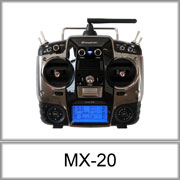
MX-20 HoTT


Info

Die hier beschriebenen Einstellungen und Vorgehensweisen beziehen sich auf die aktuelle V4 von Graupner.

Alle Verweise auf Seiten der Bedienungsanleitung beziehen sich auf die aktuelle Anleitung "33124.mx-20 HoTT.5.de" (Link).

Wird ein Sender/Empfänger mit der V3 genutzt, sollte dieser mit der aktuellen V4 versehen werden.
Hier sollte neben der Software auf dem Sender und Empfänger auch die Sprachdatei neu eingespielt werden.

Siehe auch: HoTT-Update


Graupner MX-20 HoTT

Shoplink: Graupner MX-20 HoTT

Die MX-20 HoTT ist ein idealer Sender für den MikroKopter. Mit ihr können alle 12 Kanäle der FlightCtrl genutzt werden.

Die Daten:


http://gallery.mikrokopter.de/main.php?g2_view=core.DownloadItem&g2_itemId=110705&g2_serialNumber=2

http://gallery.mikrokopter.de/main.php?g2_view=core.DownloadItem&g2_itemId=110695&g2_serialNumber=2

Graupner MX-20 HoTT

MX-20HoTT mit "Contest-S-Pult" (Link)


INFO:

Die HoTT-Telemetrie wird erst ab der FlightControl V2.1 unterstützt.

NEU: Unterstützung der Graupner V4 Version.

Mit der V4 können nun die Telemetriedaten in einem neuen Menü angezeigt werden. Die Anzeige in der Text-Telemetrie ist ebenfalls noch möglich.
Zusätzlich können gleichzeitig angepasste Sprachmitteilungen wiedergegeben werden.

Ab folgenden Softwareständen ist dies möglich:

  • Am Kopter:
    FlightCtrl V 0.88m + NaviCtrl V 0.28m (Link)

    Graupner Sender/Empfänger:
    Sender MX-20 HoTT (V4) V 1.120 / Sender MC-32 HoTT (V4) V 1.030
    Empfänger GR-16 V 5a70 / GR-24 V 3a40
    Soundfiles => Dutch, English, French, German, Italian, Spanish


  • Die benötigte Software für den Graupner Sender/Empfänger sowie die benötigten Sprachfiles können hier heruntergeladen werden: Download

    Alternativ kann die jeweils aktuelle Softwareversion auch auf der Graupner Homepage heruntergeladen werden: Link

Anleitung für die MX-20

Die Anleitung in der jeweils aktuelle Version kann direkt bei Graupner herunterladen werden: MX-20 HoTT Bedienungsanleitung

{OK} Einen ausführlichen Artikel über diesen Sender findet man in der Zeitschrift "RC-FlightControl": MX-20 - "Speak to me"


Sender einstellen + Empfänger binden

Feder im Sender

Der Gas-Stick des Senders hat im Auslieferungs-Zustand eine Feder, der ihn immer in Neutrallage bringt.
Diese Feder des Gas-Stick setzt man normalerweise außer Funktion, um den Stick stufenlos bewegen zu können. (Anleitung des Senders - Seite 18)

Hat man schon ein wenig Erfahrung mit dem Fliegen und wenn man ohnehin fast nur mit dem Vario-Höhenregler fliegen möchte, kann man die Feder aber auch eingebaut lassen.
Lässt man die Feder in Funktion, so dass der Gas-Stick immer in Mittelstellung bleibt, muss im Setting (Link) beim "Stick neutral point" die Mittelstellung => 127 eingetragen werden:

http://mikrocontroller.com/files/pictures/EasyCfg_pfeil.gif


Stick Mode festlegen

Am einfachsten (auch für Anfänger) ist der MikroKopter im Mode2 zu steuern.
Hierbei hat man die Funktion "Gas" und "Gier" auf dem linken Steuerknüppel, "Nick" und "Roll" auf dem rechten Steuerknüppel.
(Anleitung des Senders - Seite 80)

Wer bereits langjährig in einem anderen Mode fliegt, kann diesen hier aber auch nutzen.
Die Stickbelegung für die verschiedenen Mode(1-4) und wie die verschiedenen Funktionen des MikroKopters über den Sender eingestellt werden können, sind hier beschrieben: Stick-Setup

Sender auf Stick-Mode2 (oder anderen Mode) umstellen:


http://gallery.mikrokopter.de/main.php?g2_view=core.DownloadItem&g2_itemId=112261&g2_serialNumber=2
http://gallery.mikrokopter.de/main.php?g2_view=core.DownloadItem&g2_itemId=112199&g2_serialNumber=2 http://gallery.mikrokopter.de/main.php?g2_view=core.DownloadItem&g2_itemId=112105&g2_serialNumber=2

Kanalbelegung der Steuerknüppel bei Mode2:


Binden des Empfängers

Der Sender und der Empfänger müssen aneinander gebunden werden, damit der Empfänger nur auf diesen einen Sender reagiert.
(Anleitung des Senders - Seite 81)

Zum Binden des Empfängers geht man wie folgt vor:

http://gallery.mikrokopter.de/main.php?g2_view=core.DownloadItem&g2_itemId=112104&g2_serialNumber=2

http://gallery.mikrokopter.de/main.php?g2_view=core.DownloadItem&g2_itemId=112261&g2_serialNumber=2
http://gallery.mikrokopter.de/main.php?g2_view=core.DownloadItem&g2_itemId=112199&g2_serialNumber=2 http://gallery.mikrokopter.de/main.php?g2_view=core.DownloadItem&g2_itemId=112100&g2_serialNumber=2
http://gallery.mikrokopter.de/main.php?g2_view=core.DownloadItem&g2_itemId=112266&g2_serialNumber=2
http://gallery.mikrokopter.de/main.php?g2_view=core.DownloadItem&g2_itemId=112101&g2_serialNumber=2 http://gallery.mikrokopter.de/main.php?g2_view=core.DownloadItem&g2_itemId=112102&g2_serialNumber=2


Empfänger auf Summensignal stellen

Der MikroKopter benötigt ein sog. SummenSignal. Darin sind alle Kanäle des Empfängers enthalten. Das vereinfacht die Verkabelung im Vergleich zu normalen Servoempfängern erheblich.

Nachdem der Empfänger an den Sender gebunden wurde, kann das PPM-Summensignal eingestellt werden:
(Anleitung des Senders - CH OUTPUT TYPE (Anschlusstyp) - Seite 238)

http://gallery.mikrokopter.de/main.php?g2_view=core.DownloadItem&g2_itemId=112260&g2_serialNumber=2
http://gallery.mikrokopter.de/main.php?g2_view=core.DownloadItem&g2_itemId=112099&g2_serialNumber=2 http://gallery.mikrokopter.de/main.php?g2_view=core.DownloadItem&g2_itemId=112205&g2_serialNumber=2 http://gallery.mikrokopter.de/main.php?g2_view=core.DownloadItem&g2_itemId=112211&g2_serialNumber=2

INFO

Wenn man (versehentlich) beim Einschalten des Empfängers die Taste am Empfänger gedrückt gehalten hat, ist die Einstellung "SUMO 12" wieder gelöscht. Das kann auch passieren, wenn man den Empfänger mit einem eingeschalteten MK verbindet und dabei versehentlich diese Taste gedrückt gehalten hat. In dem Fall muss man den Empfänger halt wieder umstellen.

INFO

Erscheint hinter dem SUMO keine Zahl ist auf dem Empfänger noch eine ältere Software installiert!
Hier muss ein Update des Empfängers auf die aktuelle Software erfolgen. Das Update ist hier beschrieben: Update


Servowege einstellen

Um die Funktionen am MikroKopter richtig ausführen zu können, muss der Servoweg der 12 einzelnen Kanäle von "0" bis "254" reichen (Siehe später im KopterTool).
Die Servowege am Sender sind für alle Kanäle auf 100% eingestellt. Lässt man dies so, ist nicht der volle Servoweg zu erreichen.
Daher müssen noch alle Servowege auf 103% umgestellt werden.

Um die Servowege einzustellen gehen wir wie folgt vor:

So stellt man alle 12 Kanäle ein.

(Anleitung des Senders - Seite 106)

http://gallery.mikrokopter.de/main.php?g2_view=core.DownloadItem&g2_itemId=112261&g2_serialNumber=2
http://gallery.mikrokopter.de/main.php?g2_view=core.DownloadItem&g2_itemId=112241&g2_serialNumber=2 http://gallery.mikrokopter.de/main.php?g2_view=core.DownloadItem&g2_itemId=112247&g2_serialNumber=2


Kanäle zuordnen

Im Sender sind die ersten 4 Kanäle bereits den Steuerknüppeln für die Funktionen Gas, Gier, Nick und Roll zugeordnet.
Die restlichen Kanäle (5-12) können frei den Schaltern, Tastern und Potentiometern am Sender zugeordnet werden.
Hierüber werden dann die Funktionen des MikroKopters gesteuert.
(Anleitung des Senders - Seite 62)

Bevor jedoch mit der Zuteilung der Kanäle begonnen wird, sollte ein Speicherplatz hierfür am Sender eingerichtet werden (Anleitung des Senders - Seite 70).
Dieser Speicherplatz muss als Flächenmodell angelegt werden. Der erste Speicherplatz ist in der Regel schon als Flächenmodell eingestellt und kann genutzt werden.
Ist dies nicht der Fall, oder man benötigt einen zusätzlichen Modellspeicher (weil man mehrere Kopter oder Flieger mit dem Sender betreibt), kann dieser als Flächenmodell neu angelegt werden.

Das Einstellen der Kanäle:

Um die Kanäle den zuzuordnen geht man wie folgt vor:

Zuerst alle Schalter auf "Aus"-Stellung schalten (von einem weg).

Diesen Vorgang wiederholt man nun für die restlichen Kanäle

http://gallery.mikrokopter.de/main.php?g2_view=core.DownloadItem&g2_itemId=112261&g2_serialNumber=2
http://gallery.mikrokopter.de/main.php?g2_view=core.DownloadItem&g2_itemId=112217&g2_serialNumber=2 http://gallery.mikrokopter.de/main.php?g2_view=core.DownloadItem&g2_itemId=112223&g2_serialNumber=2 http://gallery.mikrokopter.de/main.php?g2_view=core.DownloadItem&g2_itemId=112229&g2_serialNumber=2 http://gallery.mikrokopter.de/main.php?g2_view=core.DownloadItem&g2_itemId=112235&g2_serialNumber=2


Beispiel für die Kanalzuordnung:

Dies ist eine Beispielbelegung der Kanäle. Es ist auch jede andere Belegung möglich.
(Die ersten 4 Kanäle sind für die Steuerung bereits festgelegt.)

-

Kanal 5

(Poti1)

=>

Funktion Höhe halten

-

Kanal 6

(Poti2)

=>

Funktion GPS (PositionHold / CareFree)

-

Kanal 7

(Poti3)

=>

Frei

-

Kanal 8

(Poti4)

=>

Funktion CareFree

-

Kanal 9

(Poti5)

=>

Kameraneigung (Nick)

-

Kanal 10

(Poti6)

=>

Kameraneigung (Roll)

-

Kanal 11

(Poti7)

=>

Kamera auslösen & LED on/off

-

Kanal 12

(Poti8)

=>

Funktion Motorschutz


http://gallery.mikrokopter.de/main.php?g2_view=core.DownloadItem&g2_itemId=111581&g2_serialNumber=1

Zum Vergrößern -> Bild anklicken


Beispiel Setting - Download

(!) Einen fertigen Modellspeicher mit den oben aufgeführten Kanal-Einstellungen für den MODE 2 kann man hier herunterladen:

Beispiel Modellspeicher für MX-20


Nach dem Herunterladen der Datei aMK-KOPTER.mdl, kann diese direkt auf eine Micro-SD-Karte in einen Ordner "Models" kopiert werden.
Wie Modellspeicher von der Micro-SD-Karte in den Sender importiert werden, kann man in der Anleitung auf Seite 76 nachlesen.

INFO:
Legt man eine leere Micro-SD-Karte in den Sender und schaltet diesen ein, werden automatisch auf der Micro-SD-Karte die benötigten Verzeichnisse angelegt.

In diesem Modellspeicher ist die rechte obere Flug-Uhr aktiviert. Diese ist so eingestellt, dass sobald der Gas-Stick nach oben bewegt wird, die Uhr startet.
Diese Flug-Uhr wird benötigt, damit die GPS Positionsdaten des Kopters auf einer im Sender eingesteckten Micro-SD-Karte gespeichert werden.
Sollte der Kopter dann einmal verloren gehen, hatz man so die zuletzt empfangenen Koordinaten des Kopters.

Ist der Gas-Stick unten läuft diese Uhr weiter! (Anleitung Seite 154)
Stoppen kann man diese jetzt durch antippen der ESC Taste.
Zurücksetzen wird die Uhr durch gleichzeitiges drücken der Auf/Ab (oder Links/Rechts) Tasten des rechten Touch-Tasten.
(Anleitung des Senders - Seite 154 + 280)


TIPP: Wer einen anderen Mode als den Mode 2 nutzt, kann trotzdem den herunterzuladenden Modellspeicher nutzen.
Nach dem Einspielen des Modellspeichers kann einfach der benötigten Mode (1,3,4) selber eingestellt werden (Anleitung Seite 80).
Die Steuerknüppel haben dann die Kanäle/Funktion des eingestellten Mode. Alle anderen Schalter/Kanäle bleiben so wie im Beispiel beschrieben erhalten.


Empfänger anschließen

Das HoTT-System bietet verschiedene Empfänger an, die am MikroKopter genutzt werden können.
Nachfolgend wird der Anschluss der Empfänger GR-12, GR-16 und GR-24 beschrieben.
Alle drei Empfänger können über das einzustellende PPM-Summensignal 12 Kanäle ausgeben.

Jeder Empfänger wird mit einem PPM-Anschlusskabel und einem JR-Datenkabel (für die Telemetrie-Übertragung) (Link) an die FlightCtrl angeschlossen.


Anschluss des Empfänger an die FlightCtrl2.1

Das PPM-Anschlusskabel sowie das JR-Datenkabel für die Telemetrie, werden wir folgt an die FlightCtrl angeschlossen:


http://gallery.mikrokopter.de/main.php?g2_view=core.DownloadItem&g2_itemId=105430&g2_serialNumber=1

Zum Vergrößern -> Bild anklicken


Empfänger GR-12

Der GR-12 HoTT ist ein 6-Kanal-Empfänger, dem man mittels dem Summensignal bis zu 16 Kanäle entlocken kann (Senderabhängig).
Die Reichweite beträgt mit diesem Empfänger lt. Hersteller 2000mtr.

Ausgang für Summensignal am GR-12:

http://gallery.mikrokopter.de/main.php?g2_view=core.DownloadItem&g2_itemId=92838&g2_serialNumber=2


Telemetrieanschluss am GR-12:

Der Empfänger hat an dem Ausgang 5 einen separaten Datenkanal für die MikroKopter-Telemetrie:

http://gallery.mikrokopter.de/main.php?g2_view=core.DownloadItem&g2_itemId=92844&g2_serialNumber=2

<!> ACHTUNG:
Die folgende Einstellung gilt nur für den Empfänger GR-12!

Um die Telemetrie mit dem Empfänger GR-12 empfangen zu können, muss hieran der Servo-Ausgang 5 zuerst umgestellt werden.

http://gallery.mikrokopter.de/main.php?g2_view=core.DownloadItem&g2_itemId=112260&g2_serialNumber=2
http://gallery.mikrokopter.de/main.php?g2_view=core.DownloadItem&g2_itemId=112099&g2_serialNumber=2 http://gallery.mikrokopter.de/main.php?g2_view=core.DownloadItem&g2_itemId=112055&g2_serialNumber=4


Empfänger GR-16

Der GR-16 HoTT ist ein 8-Kanal-Empfänger, dem man mittels dem Summensignal bis zu 16 Kanäle entlocken kann (Senderabhängig).
Die Reichweite beträgt mit diesem Empfänger lt. Hersteller 4000mtr.

Ausgang für Summensignal am GR-16

http://mikrocontroller.com/files/HoTT/GR16_a.gif

Telemetrieanschluss am GR-16

Der Empfänger hat einen separaten Datenkanal auf der anderen Seite des Empfängers für die MikroKopter-Telemetrie:

http://mikrocontroller.com/files/HoTT/GR16_b.gif


Empfänger GR-24

Der GR-24 HoTT ist ein 12-Kanal-Empfänger, dem man mittels dem Summensignal bis zu 16 Kanäle entlocken kann (Senderabhängig).
Die Reichweite beträgt mit diesem Empfänger lt. Hersteller 4000mtr.

Ausgang für Summensignal am GR-24

http://gallery.mikrokopter.de/main.php?g2_view=core.DownloadItem&g2_itemId=93859&g2_serialNumber=2

Telemetrieanschluss am GR-24

Der Empfänger hat einen separaten Datenkanal auf der anderen Seite des Empfängers für die MikroKopter-Telemetrie:

http://gallery.mikrokopter.de/main.php?g2_view=core.DownloadItem&g2_itemId=93854&g2_serialNumber=2


Funktion Empfänger und Kanäle im KopterTool prüfen

Ist der Empfänger an die FlightCtrl angeschlossen und der Sender eingeschaltet, kann man im KopterTool die Kanalzuordnung überprüfen.
Indem man den entsprechenden Geber am Sender betätigt kann man den Ausschlag des Signals beobachtet.

http://mikrocontroller.com/files/HoTT/EasyChannel.gif

Hinweise:


Telemetrieeinstellungen

Über die Telemetrieanzeige lassen sich folgende Werte über verschiedene Menüs anzeigen:

Sensoren auswählen

Damit am Sender die Telemetriedaten angezeigt werden können, müssen noch die entsprechenden Sensoren am Sender eingestellt werden.


http://gallery.mikrokopter.de/main.php?g2_view=core.DownloadItem&g2_itemId=112260&g2_serialNumber=2
http://gallery.mikrokopter.de/main.php?g2_view=core.DownloadItem&g2_itemId=112090&g2_serialNumber=2 http://gallery.mikrokopter.de/main.php?g2_view=core.DownloadItem&g2_itemId=112091&g2_serialNumber=2


Telemetrieanzeige

Am Sender hat man man die Möglichkeit, sich die Telemetrie über zwei unterschiedliche Menüs anzeigen zu lassen:

Zusammengefasst findet man die Telemetriewerte im MikroKopter-Menü:

http://gallery.mikrokopter.de/main.php?g2_view=core.DownloadItem&g2_itemId=111851&g2_serialNumber=2

Oder mit mehr Einzelheiten auf mehreren Seiten in der Text-Telemetrie:

http://gallery.mikrokopter.de/main.php?g2_view=core.DownloadItem&g2_itemId=111871&g2_serialNumber=2


<!> Bitte beachten: Eine gleichzeitige Sprachausgabe sowie das Loggen der GPS-Position im Sender, ist gleichzeitig nur mit dem MikroKopter-Menü möglich.
Befindet man sich in der Text-Telemetrie ist eine Sprachausgabe und das GPS-Logging auf die Micro-SD-Karte im Sender während dieser Zeit nicht möglich!


MikroKopter-Menü

/!\ Damit das "MikroKopter-Menü" auch die richtigen Werte anzeigt, muss der Sensor "GPS" ausgewählt werden.

Im Sender gibt es ein extra MikroKopter-Menü in dem die wichtigsten Telemetriewerte zusammengefasst dargestellt werden.
Aus dem Hauptmenü heraus gelangt man durch drücken der Auf/Ab/Links/Rechts-Tasten in die Telemetrieanzeigen des Senders.
Diese kann man mit den Links/Rechts-Tasten durchblättern und gelangt so in das MikroKopter-Menü.

http://gallery.mikrokopter.de/main.php?g2_view=core.DownloadItem&g2_itemId=112103&g2_serialNumber=2 http://gallery.mikrokopter.de/main.php?g2_view=core.DownloadItem&g2_itemId=112088&g2_serialNumber=2

Den GPS-Sensor kann man auswählen, indem man aus dem "MikroKopter-Menü" heraus die Auf/Ab-Tasten drückt.

http://gallery.mikrokopter.de/main.php?g2_view=core.DownloadItem&g2_itemId=112097&g2_serialNumber=2

Folgende Werte werden im MikroKopter-Menü angezeigt:

Ist alles am Kopter "OK" wird unter der Anzeige "MikroKopter" angezeigt. Im Fehlerfall erscheint hier die Error-Meldung.


MikroKopter Text-Telemetrie

<!> Bitte beachten: Befindet man sich in der Text-Telemetrie ist eine Sprachausgabe und das GPS-Logging auf die Micro-SD-Karte im Sender während dieser Zeit nicht möglich!


Die "Text-Telemetrie" kann über das Menü "Telemetrie" geöffnet werden. Über die "Text-Telemetrie" können mehr Telemetriewerte abgefragt werden.

http://gallery.mikrokopter.de/main.php?g2_view=core.DownloadItem&g2_itemId=112260&g2_serialNumber=2
http://gallery.mikrokopter.de/main.php?g2_view=core.DownloadItem&g2_itemId=112099&g2_serialNumber=2 http://gallery.mikrokopter.de/main.php?g2_view=core.DownloadItem&g2_itemId=112092&g2_serialNumber=2

Folgende Werte werden hier angezeigt:

Ist alles am Kopter "OK" wird unter der Anzeige "MikroKopter" angezeigt. Hier erscheint im Fehlerfall die Error-Meldung.

Drückt man einmal die SET Taste kann im den Display der Magnetwert und die Inklination angezeigt werden:

http://gallery.mikrokopter.de/main.php?g2_view=core.DownloadItem&g2_itemId=112093&g2_serialNumber=2


Mit den Pfeiltasten Links/Rechts können zwei zusätzliche Anzeigen der "Text-Telemetrie" geöffnet werden:

http://gallery.mikrokopter.de/main.php?g2_view=core.DownloadItem&g2_itemId=112094&g2_serialNumber=2

Anzeige:

und

http://gallery.mikrokopter.de/main.php?g2_view=core.DownloadItem&g2_itemId=112095&g2_serialNumber=2

Anzeige:


Sprachausgabe und Vario einstellen

Hat man am MX-20 HoTT Sender einen Kopfhörer oder Lautsprecher angeschlossen, können ausgewählte Telemetriewerte und auch das Steigen und Sinken des Kopters hierüber ausgegeben werden.

Auswahl der Ansagen

In den Einstellungen kann ausgewählt werden, welche Telemetriewerte ausgegeben werden sollen:

http://gallery.mikrokopter.de/main.php?g2_view=core.DownloadItem&g2_itemId=112260&g2_serialNumber=2
http://gallery.mikrokopter.de/main.php?g2_view=core.DownloadItem&g2_itemId=112089&g2_serialNumber=2

Herunterblättern auf "ELECTRIC AIR-MODUL":
http://gallery.mikrokopter.de/main.php?g2_view=core.DownloadItem&g2_itemId=112085&g2_serialNumber=2 http://gallery.mikrokopter.de/main.php?g2_view=core.DownloadItem&g2_itemId=112082&g2_serialNumber=2

Und die Einstellung bei "GPS":
http://gallery.mikrokopter.de/main.php?g2_view=core.DownloadItem&g2_itemId=112086&g2_serialNumber=2 http://gallery.mikrokopter.de/main.php?g2_view=core.DownloadItem&g2_itemId=112083&g2_serialNumber=2


Sprachausgabe auf Taster legen

Um die gerade ausgewählten Werte auch nacheinander Ansagen zu lassen, kann hierfür ein Taster am Sender genutzt werden.

Dies wird ebenfalls im Menü "Telemetrie" eingestellt:

http://gallery.mikrokopter.de/main.php?g2_view=core.DownloadItem&g2_itemId=112260&g2_serialNumber=2
http://gallery.mikrokopter.de/main.php?g2_view=core.DownloadItem&g2_itemId=112089&g2_serialNumber=2 http://gallery.mikrokopter.de/main.php?g2_view=core.DownloadItem&g2_itemId=112084&g2_serialNumber=2


VARIO-Höhenregler über Lautsprecher wiedergeben

Ebenso wie die Sprachausgabe, kann bei eingeschaltetem Höhenregler am Sender ein Ton für das Steigen uns Sinken über einen angeschlossenen Lautsprecher ausgegeben werden.
Hier empfiehlt es sich für diese Funktion ebenfalls den Schalter zu nutzen, mit dem das "Höhe halten" ein-/ausgeschaltet wird.

Wir wechseln wieder in das Menü "Telemetrie":

http://gallery.mikrokopter.de/main.php?g2_view=core.DownloadItem&g2_itemId=112260&g2_serialNumber=2
http://gallery.mikrokopter.de/main.php?g2_view=core.DownloadItem&g2_itemId=112089&g2_serialNumber=2 http://gallery.mikrokopter.de/main.php?g2_view=core.DownloadItem&g2_itemId=112096&g2_serialNumber=2


Siehe auch:


HoTT (last edited 22.05.2012 15:19 by LotharF)